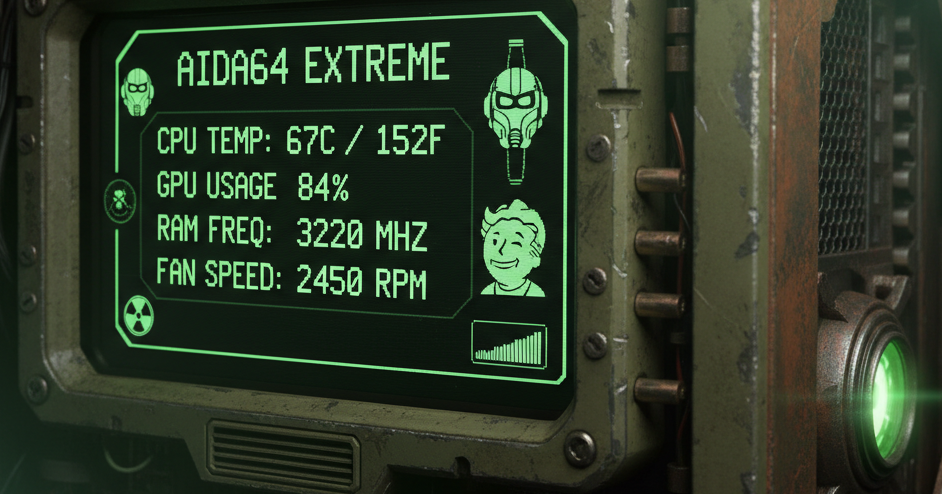
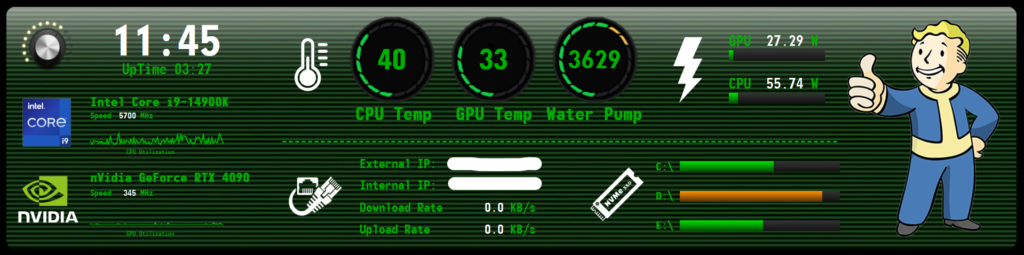
Questa pagina vuole mostrare il progetto che ho creato per un Sensorpanel fatto con AIDA64 Extreme. Cercando di gestire un buon compromesso fra leggibilità e completezza di informazioni (almeno quelle che mi interessava avere sott’occhio).
Ovviamente il primo step per una persona che voglia cimentarsi in questo genere di progetti, più che lo studio e l’interpretazione dei parametri e dei setup da effettuare su AIDA64, è l’analisi di quello che la comunità ha reso disponibile e gratuitamente scaricabile da internet.
Il sito di riferimento, neanche a dirlo, è il forum di AIDA64 e il canale / thread di tutti gli utenti che hanno pubblicato la loro versione e il pacchetto in download dei loro Sensorpanels, ossia: Share Your Sensorpanel
Partendo quindi da specifiche esigenze e volontà di modificare qualcosa già predisposto, da tenere in considerazione sono diversi punti che si volessero inserire nel proprio Sensorpanel.
1. Prima di iniziare – da tenere in mente
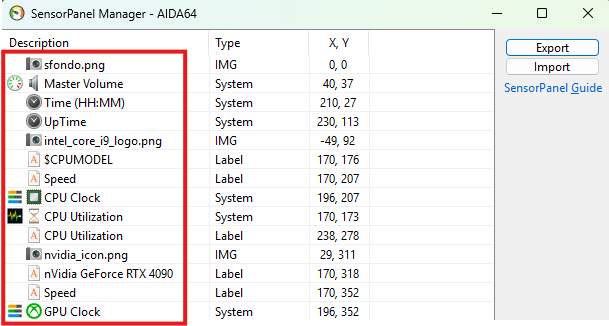
Prima di tutto è fondamentale sapere che nella maschera del Sensorpanel Manager (CTRL+M come scorciatoia) l’ordinamento in cui si inseriscono le varie voci (che siano immagini, scritte di testo, sensori o quant’altro) va sempre dall’alto al basso e quelle in basso hanno priorità su quelle in alto. Ossia stanno “sopra” a quelle più in alto. Se prendete per esempio questo screenshot, notate come lo sfondo del panel è la prima immagine in alto ed è quella da lasciare sempre come prima, in modo che tutto quello che inserirete successivamente sia sopra allo sfondo e visibile…
2. Regole generiche
Primo: ogni oggetto che inserite potrà essere spostato sia tramite il tasto destro sull’oggetto stesso (se avete “preso” l’oggetto giusto il programma lo evidenzierà con un tratteggio intorno ad esso) e scegliendo “Move…” o tramite il Sensorpanel Manager, più finemente perchè una volta selezionato il vostro oggetto potrete muoverlo anche solo di 1, 5 o 10 pixels (fino a 200).
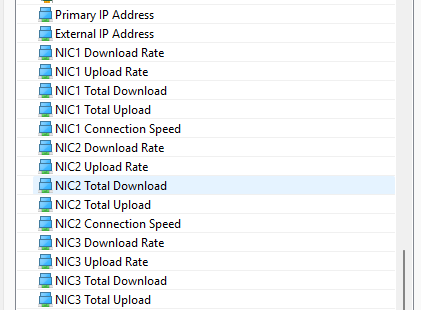
Secondo: dovete andare a tentativi… ok lo so è una brutta cosa da dire in una pagina che vorrebbe fungere da guida, ma purtroppo il sistema propone ad AIDA64 molteplici versioni di sensori/info che vengono captati dal programma ed inseriti nella lista dei disponibili da mostrare e che però non sono assolutamente collegati a niente:
3. Gauges
C’è una vasta gamma di opzioni di inserimento nel Sensorpanel, da semplici campi di testo descrittivi, a informazioni sullo stato della rete e sulla potenza erogata, e sono più o meno tutti intuibili in pochi tentativi (fra quelli da scegliere “correttamente”, come indicato sopra nel secondo punto, a quelli che si deve scegliere quanto estesi crearli per avere un picco di utilizzo chiaro ed indicativo, come per esempio l’utilizzo della CPU) ma un capitolo a parte deve essere scritto per le “gauge”
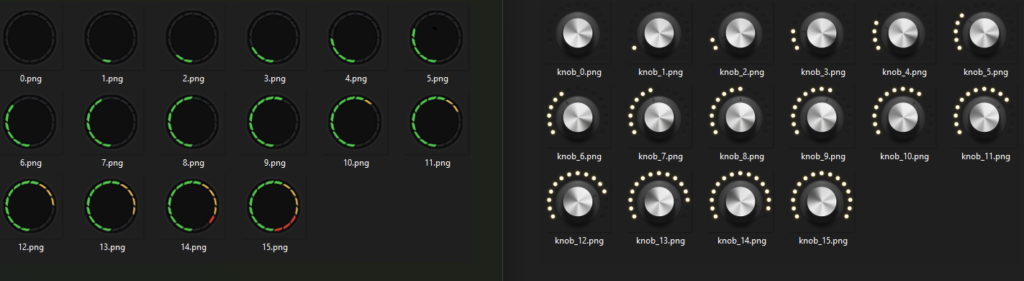
Le cosiddette “gauge” sono dei sensori particolari per i quali, in base al loro utilizzo e ad una scala di valori che potrete indicare dentro al loro setup, dovrete assegnare 16 immagini che possano mostrare una sorta di progressione dell’immagine stessa. I numeri vanno dallo 0 al 15 e permettono di indicare lo stato di utilizzo di un oggetto specifico. Nel mio caso, le ho usate per i sensori di temperatura e velocità della pompa dell’acqua e per il pomello del volume audio:
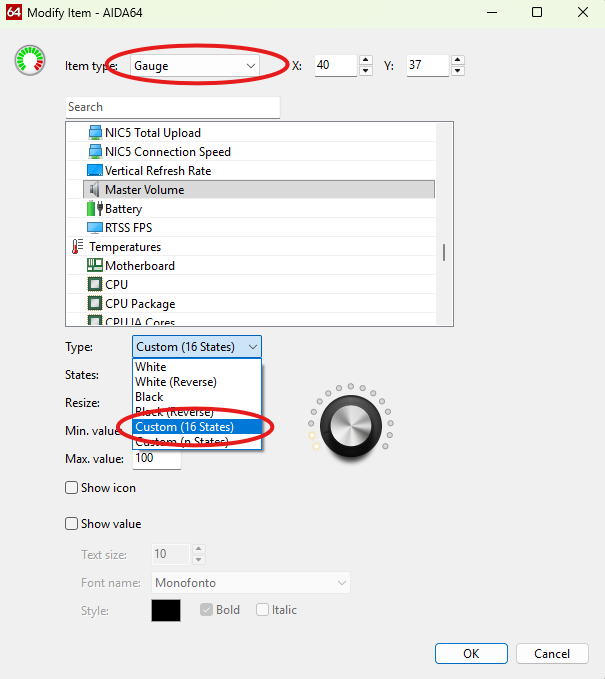
Con tutte queste informazioni in vostro possesso dovreste riuscire a creare il vostro Sensorpanel senza difficoltà (anche se il processo è lungo, vi darà comunque soddisfazioni). Ed infine ecco qui il mio Sensorpanel da scaricare, nel caso voleste utilizzarlo (monitor interno da 1920×480 pixel):
The Error404-End
Scopri di più da errore404
Abbonati per ricevere gli ultimi articoli inviati alla tua e-mail.