Quando si parla di archiviazione domestica e backup su NAS, uno degli errori più comuni è pensare che avere un NAS con dischi in RAID significhi essere “al sicuro”.
In realtà:
- RAID = protegge dall’hardware che si potrebbe rompere
- BACKUP = protegge dai veri disastri
Disastri che possono includere cancellazioni accidentali, ransomware, file corrotti, errori software e (molto più spesso di quanto si pensi) semplici distrazioni!
Questo articolo non vuole essere una dettagliata guida su un marchio specifico di NAS o su un firmware particolare, è una strategia mentale per costruire un sistema di backup domestico solido (senza complicarsi la vita).
1. Prima domanda fondamentale: che tipo di dati hai?
Non tutti i dati hanno lo stesso valore. Separarli mentalmente aiuta a proteggerli meglio. Stiamo parlando comunemente di:
- Documenti personali / di lavoro
- Foto e video personali
- Progetti creativi
- Siti web (o contenuti auto-ospitati)
- Media ricreabili (film, musica masterizzabile)
La maggior parte delle volte solo una parte di questi dati è realmente insostituibile, tutto il resto si può ricreare/recuperare…
2. Ragionamento sulla creazione della struttura del sistema
In informatica vige la classica e mai vecchia regola del “backup 3-2-1”, che – se facessimo una veloce ricerca in internet o su qualsiasi IA, verrebbe descritta in questo modo:
“La regola di backup 3-2-1 è una strategia fondamentale per la protezione dei dati che prevede: mantenere 3 copie totali dei dati (l’originale + 2 backup), utilizzare 2 supporti di archiviazione diversi (es. NAS e disco esterno) e conservare 1 copia off-site (fuori sede o in cloud). Questa metodologia elimina i punti unici di guasto, garantendo il ripristino in caso di attacchi ransomware, guasti hardware o disastri fisici.”
Che quindi si può riassumere in:
Una copia principale –> Una copia secondaria –> Una copia fuori dal dispositivo principale. La struttura che si potrebbe quindi prevedere dovrebbe essere composta da più layer differenti e separati:
- Prima destinazione → NAS principale → dati di lavoro quotidiano
- Seconda destinazione → copia programmata automatica (snapshot)
- Terza destinazione → copia esterna / cloud per i dati più importanti
Questo schema dovrebbe (salvo casi estremi di corruzione e attacchi) coprire la maggior parte degli incidenti domestici o attacchi informatici. Premesso quindi che il backup sul NAS dei dati importanti sia già presente (o il NAS direttamente funga da store principale dei dati che abbiamo a casa), la seconda parte del sistema dovrebbe essere demandata al sistema:
3. Gli Snapshot (cosa sono e come ti aiutano)
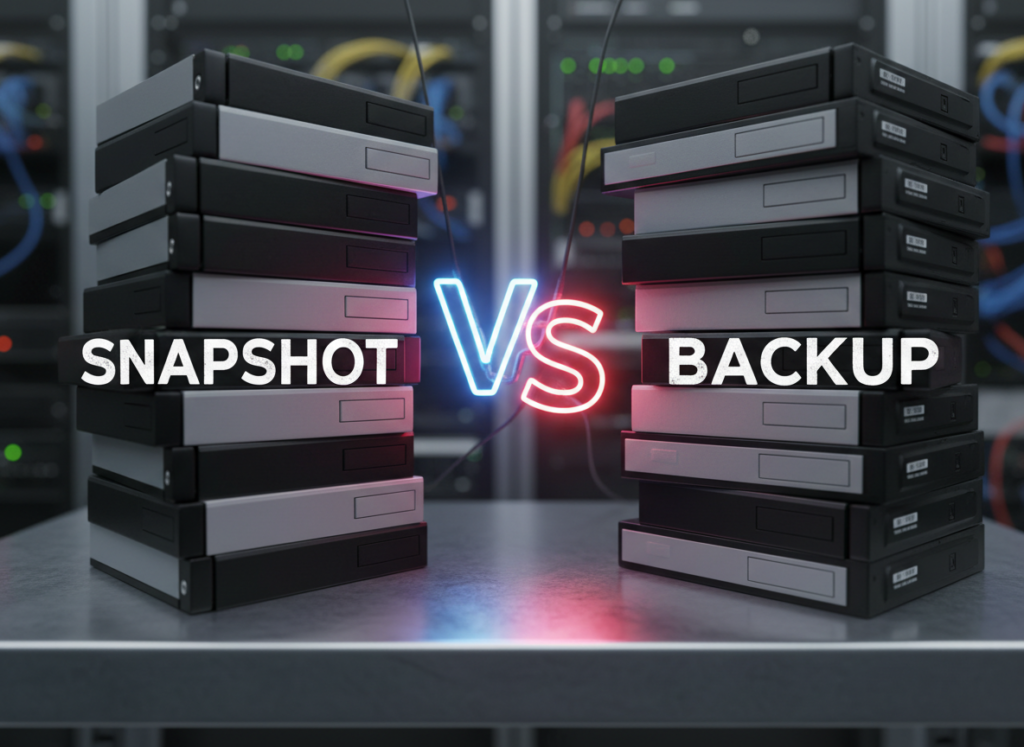
Tutti i principali sistemi moderni dei NAS (QNAP, Synology, etc.) prevedono la possibilità di creare degli snapshot (fotografie istantanee) delle partizioni, dei dataset e delle singole condivisioni, automatizzato e ben strutturato. Ma attenzione, queste funzionalità servono soprattutto per:
- Recuperare file cancellati
- Tornare indietro prima di un errore
- Limitare i danni di malware
Di sicuro queste non possono andare a sostituirsi a dei sistemi solidi/strutturati di backup, anche se ovviamente lo rafforzano e lo implementano.
Gli Snapshot Manager permettono solitamente di andare a prevedere schedulazioni di esecuzione delle fotografie e decidere una retention (per quanto tempo e quante copie tenere) delle fotografie stesse. Una analisi dei dati che si vogliono salvare prevederebbe una differenziazione delle regole di snapshot che mi piace considerare un questo modo:
| Tipologia | Frequenza | Retention |
|---|---|---|
| Documenti | Oraria | 24h-3d-2w-1m |
| Foto | Giornaliera | 14d-2w-1m |
| Progetti | Oraria | 24h-3d-2w-1m |
| Media | Settimanale | 4w-2m |
La retention si può spiegare così: il numero è indicativo di quante copie orarie mantenere per ogni tipologia di mantenimento possibile, così se imposto una retention oraria e la struttura che prevedo è questa: 24h-3d-2w-1m vuol dire che il sistema manterrà 24 snapshot ad intervallo orario (h), poi cancellati quando vengono tramutati in una fotografia giornaliera (d), per la quale ne terrò sempre 3 in linea, per passare poi a mantenerne due settimanali (w) e una dell’ultimo mese (m).
4. La fantomatica copia esterna
I classici errori che si commettono e da cui tenersi alla larga sono quelli dovuti a troppa spavalderia e al pensiero che una sola soluzione/struttura possa essere sufficiente a mettervi al riparo da perdite di dati. Considerate sempre che:
- RAID ≠ backup
- non usate un solo disco USB e sopratutto MAI sempre collegato
- ogni tanto dovreste testare il ripristino anche solo di una cartella
- non complicate troppo il sistema
Per questo motivo la terza parte del “perfetto” (non esiste niente di perfetto) sistema di backup è una copia esterna al NAS principale… di solito anche su un altro NAS connesso alla stessa rete. Consigli pratici su questa strada (giusto per citarne qualcuno) sono:
- è il secondo NAS che fa richiesta dei dati al primo NAS, in modo che il primo NAS abbia i servizi di RTRR (real time remote replication) attivi ma sia il secondo NAS che ci si connette per recuperare i dati; in questo modo il primo NAS – anche se fosse bucato da un attacco – non conosce username/password del secondo e non può propagare l’attacco sulla copia esterna;
- se possibile collegare i due NAS direttamente fra di loro con un secondo cavo di rete (ovviamente i due NAS dovrebbero avere due porte LAN ambedue) sarebbe possibile creare la regola del trasferimento dei dati da quella seconda rete (diciamo 192.168.10.x) in modo che non ci siano switch di mezzo che riducono il trasferimento a 1GB (10MB al secondo…) e la copia (magari GB e GB) si completerebbe in tempi rapidi e non ore ed ore
📌 The End: quick checklist
Detto questo, ecco una breve, veloce e intuitiva checklist di analisi logica se sto facendo tutto bene o meno:
☐ Ho almeno due copie dei dati importanti presenti sul NAS
☐ Una delle copie è su un dispositivo diverso dal NAS principale
☐ I backup sono automatici
☐ Vengono effettuate anche versioni / snapshot dei file (sempre in automatico)
☐ Un test di ripristino (anche parziale) è stato eseguito con successo
The Error404-End
Scopri di più da errore404
Abbonati per ricevere gli ultimi articoli inviati alla tua e-mail.